Un backup făcut corect îți permite să schimbi telefonul fără să pierzi fotografiile, clipurile și conversațiile importante. Copierea trebuie începută înainte să muți cartela, să ștergi aplicațiile sau să resetezi dispozitivul vechi. Nu presupune că toate fișierele sunt deja salvate doar pentru că apar într-o galerie ori într-o conversație.
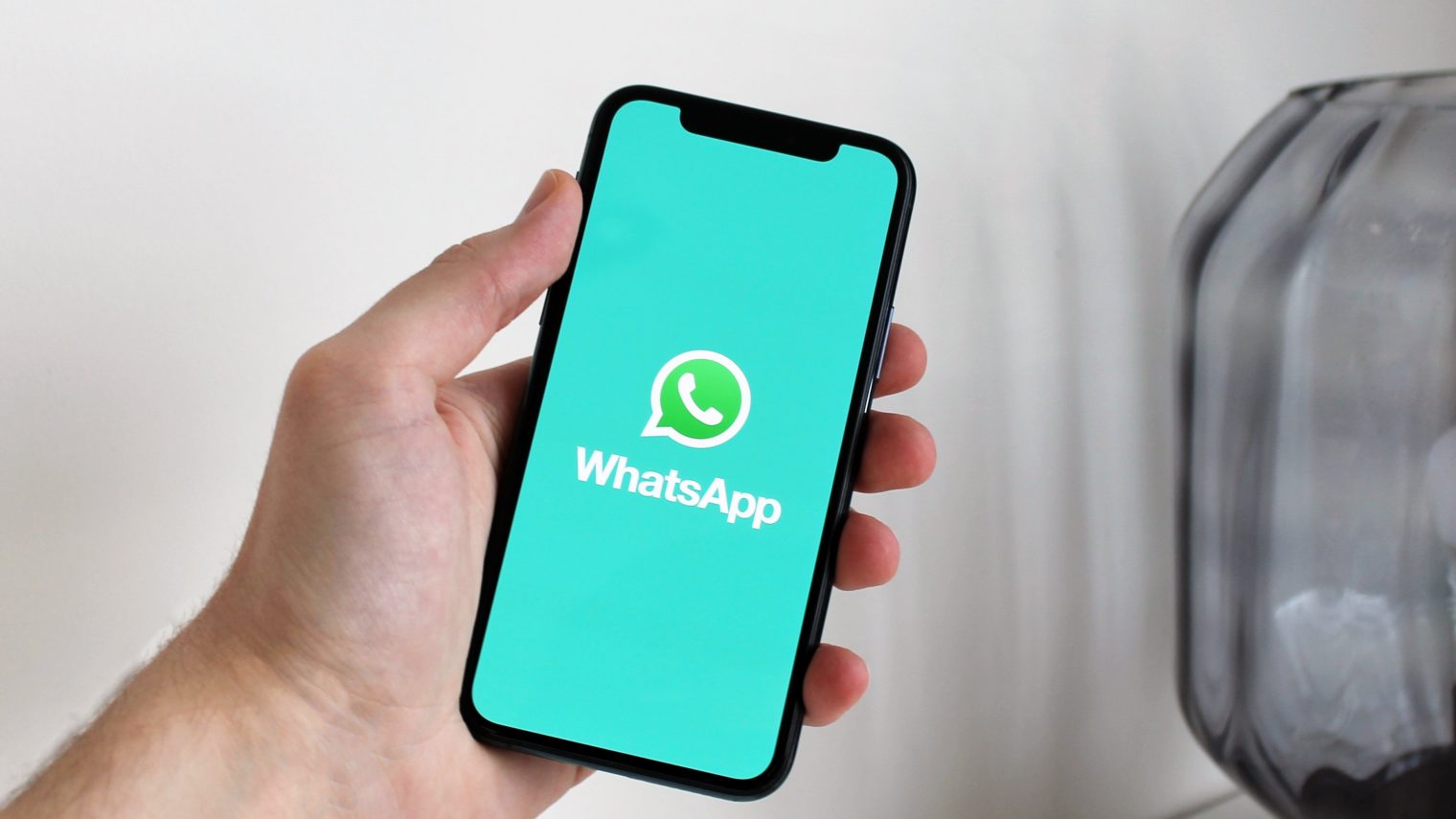
Fotografiile și WhatsApp folosesc metode diferite de backup. Imaginile pot fi sincronizate într-un serviciu cloud sau copiate pe un computer, în timp ce conversațiile WhatsApp sunt asociate numărului de telefon și contului folosit pentru stocare. Trecerea de la Android la iPhone sau invers necesită un proces special, deoarece copiile din Google Drive și iCloud nu sunt compatibile direct. Păstrează telefonul vechi până când verifici personal că toate datele importante au ajuns pe noul dispozitiv.
Ce verifici înainte să începi copierea datelor
Conectează telefonul la o rețea Wi-Fi stabilă și la încărcător. Un backup mare poate dura câteva ore, mai ales dacă ai multe videoclipuri. Verifică și spațiul disponibil în serviciul cloud.
Actualizează sistemul de operare, aplicația WhatsApp și serviciul folosit pentru fotografii. Versiunile vechi pot provoca erori sau pot ascunde anumite opțiuni de transfer. Repornește telefonul după actualizare.
Pregătește datele de conectare pentru:
- contul Google;
- contul Apple;
- adresa de e-mail principală;
- contul WhatsApp;
- serviciul în care păstrezi fotografiile;
- codul de deblocare al telefonului;
- parola backupului criptat, dacă ai activat unul.
Verifică numărul de telefon asociat contului WhatsApp. Pentru restaurare și transfer este posibil să fie necesar să folosești același număr. Asigură-te că poți primi SMS-uri sau apeluri pentru confirmare.
Deschide secțiunea de stocare și vezi cât spațiu ocupă fotografiile, clipurile și WhatsApp. Dacă serviciul cloud nu are suficient loc, backupul se poate opri fără să copieze toate datele.
Șterge doar fișierele despre care știi că nu sunt necesare. Nu începe curățarea fotografiilor și conversațiilor înainte să existe o copie verificată. Un fișier eliminat dintr-o aplicație sincronizată poate dispărea și din cloud.
Pentru siguranță, folosește două metode pentru fotografiile importante. Poți păstra o copie în cloud și una pe un computer sau pe un SSD extern. Dacă uiți parola unui cont ori sincronizarea are o problemă, vei avea în continuare acces la fișiere.
Cum faci backup la fotografii pe Android și iPhone
Pe Android, poți folosi serviciul de fotografii asociat contului Google. Deschide aplicația, verifică profilul selectat și activează backupul. Alege dacă vrei încărcarea la calitatea originală sau o variantă optimizată care ocupă mai puțin spațiu.
Nu este suficient să activezi opțiunea. Așteaptă până când aplicația confirmă că backupul s-a finalizat. Verifică fotografiile recente într-un browser sau pe alt dispozitiv conectat la același cont.
Unele telefoane Android folosesc și o galerie oferită de producător. Verifică unde sunt salvate imaginile și evită să activezi mai multe servicii fără să înțelegi cum se sincronizează. Poți ajunge la duplicate sau la ștergerea accidentală a unor fișiere.
Pe iPhone, activează fotografiile în iCloud din setările contului Apple. Verifică spațiul disponibil și lasă telefonul conectat la Wi-Fi și la încărcător. Clipurile mari pot necesita mai mult timp decât fotografiile.
Dacă folosești opțiunea de optimizare a stocării, unele originale pot fi păstrate doar în cloud. Înainte să vinzi telefonul, confirmă că biblioteca este completă și poate fi accesată de pe alt dispozitiv.
Pentru o copie pe computer, conectează telefonul prin cablu și importă fotografiile. După transfer, deschide mai multe imagini și clipuri din foldere diferite. Verifică mai ales fișierele recente și filmările lungi.
Nu uita de folderele separate. Capturile de ecran, imaginile din aplicațiile de mesagerie, înregistrările ecranului și fișierele editate pot fi păstrate în directoare diferite. Confirmă că serviciul de backup le include.
Cum salvezi conversațiile și fișierele din WhatsApp
Pe Android, copia WhatsApp poate fi salvată în contul Google configurat pentru backup. Intră în setările aplicației, deschide secțiunea pentru conversații și alege opțiunea de backup. Verifică adresa contului și data ultimei copii.
Pe iPhone, WhatsApp folosește iCloud. Verifică dacă serviciul este activ pentru aplicație și dacă există suficient spațiu. Pornește manual un backup și așteaptă confirmarea finalizării.
Poți alege dacă vrei să incluzi videoclipurile. Acestea pot mări foarte mult dimensiunea copiei și durata procesului. Dacă unele clipuri sunt importante, le poți salva separat în galerie sau pe computer.
WhatsApp permite și protejarea suplimentară a copiei prin criptare integrală. Dacă activezi această opțiune, păstrează parola sau cheia într-un loc sigur. Fără ea, copia poate deveni imposibil de restaurat.
Înainte de schimbarea telefonului, verifică:
- data și ora ultimei copii;
- dimensiunea backupului;
- contul în care a fost salvat;
- numărul de telefon asociat;
- includerea sau excluderea videoclipurilor;
- parola backupului criptat;
- existența conversațiilor importante în aplicație.
O copie din Google Drive nu poate fi restaurată direct în WhatsApp pe iPhone. La fel, o copie din iCloud nu poate fi restaurată direct pe Android. Pentru trecerea între sisteme trebuie folosită funcția oficială de transfer disponibilă în timpul configurării telefonului nou.
Procesul poate necesita cablu, o conexiune directă între dispozitive și păstrarea aceluiași număr. Nu configura complet WhatsApp pe noul telefon înainte să citești instrucțiunile afișate în procesul de migrare.
Unele conversații foarte importante pot fi exportate separat pentru arhivare. Exportul creează un fișier care poate fi citit, dar nu poate fi importat înapoi ca discuție activă în WhatsApp. Folosește-l doar drept copie suplimentară.
Cum verifici backupul înainte să ștergi telefonul vechi
După ce configurezi telefonul nou, deschide galeria și verifică fotografii din mai multe perioade. Nu te limita la ultimele imagini. Caută albume vechi, capturi de ecran și filmări importante.
În WhatsApp, verifică discuțiile individuale, grupurile și fișierele media. Unele imagini pot apărea în conversație, dar pot necesita descărcare. Deschide câteva documente și mesaje vocale pentru a confirma că sunt accesibile.
Verifică și aceste elemente:
- contactele și numerele salvate;
- grupurile WhatsApp;
- mesajele marcate;
- documentele primite;
- fotografiile trimise în conversații;
- mesajele vocale;
- clipurile importante;
- numele și imaginile contactelor.
Nu reseta telefonul vechi imediat ce vezi ecranul principal pe cel nou. Folosește noul dispozitiv câteva zile și verifică aplicațiile în condiții normale. Păstrează vechiul telefon conectat la Wi-Fi, fără să ștergi conturile.
După ce ai confirmat transferul, deconectează conturile de pe vechiul dispozitiv, elimină cardurile din portofelul digital și dezactivează funcția de localizare. Scoate SIM-ul și cardul de memorie înainte de resetare.
Dacă vinzi sau oferi telefonul altcuiva, folosește resetarea din meniul sistemului, nu ștergerea manuală a fișierelor. Resetarea corectă elimină datele și legătura cu contul personal.
Un backup sigur înseamnă mai mult decât apăsarea unui buton. Trebuie să verifici contul, spațiul disponibil, data copiei și accesul de pe noul telefon. Când păstrezi dispozitivul vechi până la finalizarea tuturor verificărilor, reduci mult riscul de a pierde fotografii sau conversații importante.